// post
파이썬 분투기 (1) 파이썬 설치 / 장고 설치
2023년 7월 11일
원래 블로그라던가 글을 써서 기록하는 체질이 아니라 블로그를 신경 안쓰게 된다.
게다가 풀스택으로 개발 스킬트리도 이상하게 찍고 있는데 계속 파이썬을 해보고 싶은 것이다.
그런데 책이나 인강을 보고 학습하려니 언제 학습해서 만드나 싶어 그냥 아무것도 모르고 챗gpt와 구글링만 가지고 개발이 가능하지 않을까 싶어서 도전해보고자 한다!
개발은 이미 10년도 넘어서 금방 익숙해지겠지... 요새 개발툴도 장난아니게 잘 나오고... 해보자!
먼저 파이썬 설치...
gpt로 물어봤더니 간단하다. brew 설치하자.
brew install python3
잘 설치 되었는지 확인
python3 --version
여기까지는 너무너무 쉬웠으나...
가상환경설정이라는게 너무 이해가 되지 않았다. 이게 뭐지?
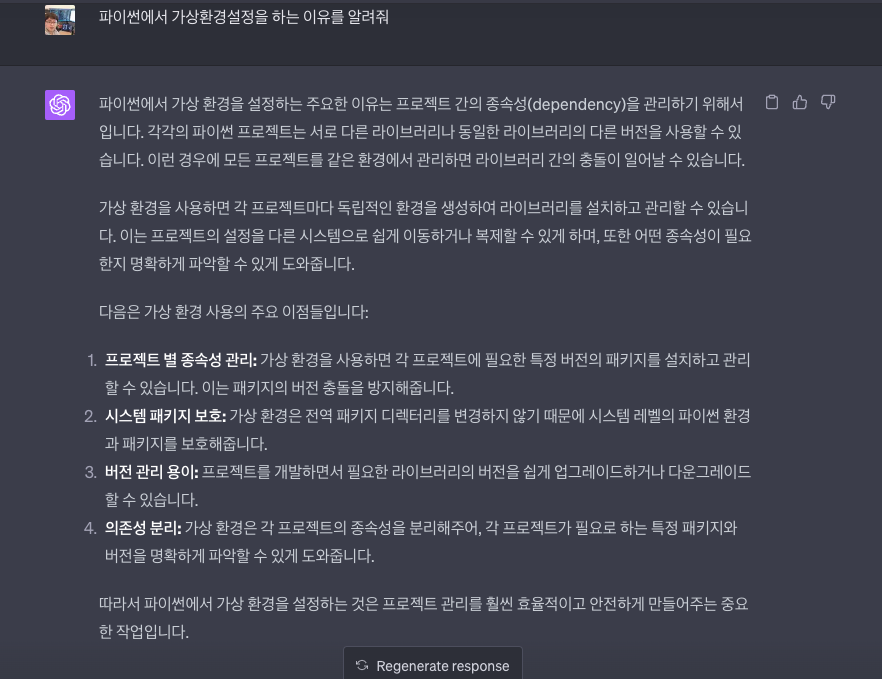
그렇다한다... 몇개나 파이썬 프로젝트를 만들일이 있겠냐마는 그래도 사람일은 알 수 없다. 가상환경 설정을 한다.
Python에서 가상 환경을 설정하는 방법은 다음과 같습니다.
이 과정에서는 venv라는 파이썬의 표준 라이브러리를 사용할 것입니다. venv는 파이썬 3.3 이후의 버전에 기본적으로 포함되어 있습니다.
1. 가상 환경 생성
먼저, 새 가상 환경을 생성할 디렉토리로 이동합니다. 그런 다음에는 다음의 명령을 사용하여 가상 환경을 생성합니다:
bash python3 -m venv myenv
여기서 myenv는 생성할 가상 환경의 이름입니다. 원하는 이름으로 변경할 수 있습니다.
2. 가상 환경 활성화
가상 환경을 생성한 후에는 활성화해야 합니다. 가상 환경을 활성화하면, 해당 가상 환경에 설치되는 패키지가 그 환경 내부에서만 유효하게 됩니다.
- Windows에서는 다음의 명령을 사용합니다:
bash .\myenv\Scripts\activate
- macOS 또는 Linux에서는 다음의 명령을 사용합니다:
bash source myenv/bin/activate
이제 명령 줄 프롬프트 앞에 (myenv)와 같은 가상 환경 이름이 표시되면, 가상 환경이 활성화되었음을 의미합니다.
3. 가상 환경에서 패키지 설치
가상 환경이 활성화되면, 이제 필요한 패키지를 설치할 수 있습니다. 예를 들어, requests 패키지를 설치하려면 다음과 같이 pip 명령을 사용합니다:
bash pip install requests
4. 가상 환경 비활성화
작업이 끝나면, 가상 환경을 비활성화할 수 있습니다. 다음의 명령을 사용하면 가상 환경을 종료하고 기본 환경으로 돌아갈 수 있습니다:
bash deactivate
이와 같은 방법으로 Python의 venv 모듈을 사용하여 가상 환경을 만들고 관리할 수 있습니다. 이 방법은 각 프로젝트마다 독립적인 환경을 제공하여, 프로젝트 간에 패키지 및 버전 충돌을 방지해줍니다.
chatgpt 글 대충 긁었다... 귀찮아서... 이 글을 나중에 누가 볼려나..?
대충 저런 절차로 가상환경을 세팅한다.
가상환경과 시스템환경이 어떻게 다른지는 문제에 부딪히면서 확실하게 다른 것을 알게 되었다.
그 다음 장고를 설치한다.
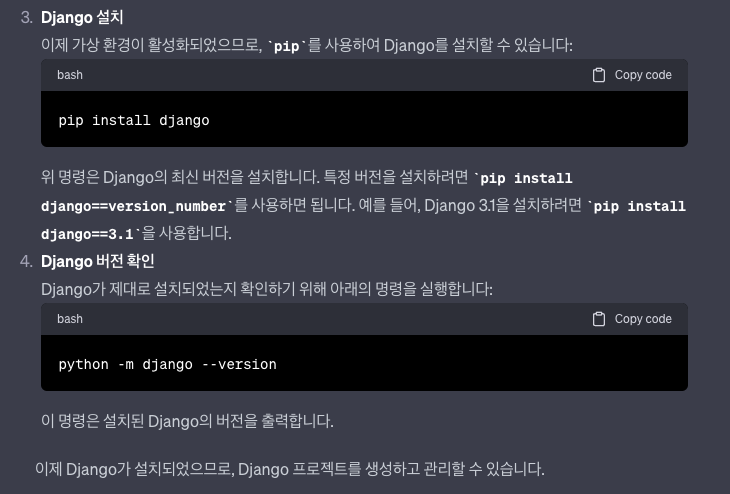
설명은 간단하지만.... 맨 마지막.... python -m django --version 명령을 치면 No mudule named django 라는 메세지가 뜬다. 뭔가 제대로 안됐다는 거겠지...

django 모듈을 분명 설치했건만 장고를 찾지 못한다.
여기서부터 고난의 삽질은 시작되었다. 삽질 과정은 생략...
알고보니 명령을 python 이 아니라 python3로 쳐야 가상환경의 장고를 찾게 된다. 하아... 이제부터 모든 명령은 python3이다!!!!

나온다... 칙쇼.... chatgpt가 만능은 아니다... 이 사건을 통해 어쨌던 시스템에 환경과 가상환경이 다르다는 것을 인지했다. 실제로 venv가 설치된 디렉토리안에 라이브러리가 설치되어있다.
정상 설치가 완료 되었으면 생성한 프로젝트로 이동해서 이제 장고 서버를 돌려보자.
python3 manage.py runserver
chatgpt는 저 명령도 그냥 python ... 이라고 나오는데 무조건 python3로 쳐야 된다.
그러면 첫 시작화면이 뜬다.(미리 캡처를 안해서 생략...)
글이 길어질 것 같아 여기서 끊고 다음 포스팅 한다.
저작자표시비영리동일조건(새창열림)
'파이썬' 카테고리의 다른 글
| | 파이썬 설치 (2) 장고 api 서버 세팅 / mongodb 연동(0)| 2023.07.11
이 글은 제 Tistory 블로그에 처음 게시(2023-07-11)된 글입니다.